 REVISOR
Guia do Revisor · Midtrack
Dominando o Revisor
Como ter o melhor resultado com seu novo editor.
InstalarEditarCapricharZero linhas de código
REVISORComo ter o melhor resultado com seu novo editor.
Este guia não ensina a apertar botão: isso você descobre sozinho, a gente sabe. Ele ensina a tirar o melhor de cada um.
Escolhe o material, aprova, ajusta o que quiser. Manda no gosto.
Corta, monta, colore, põe título, efeito e música. Manda no trabalho pesado.
A mesa onde vocês dois se encontram: você vê, mexe e manda de volta. Ninguém precisa saber programar.
Neste guia
Abra o instalador que a Midtrack te mandou e arraste o Revisor para a pasta Aplicativos.
“Revisor” é de um desenvolvedor não identificado. Tem certeza de que quer abrir?
Só na primeira vez: o Mac estranha o Revisor. Botão direito no ícone, Abrir. Se ele não deixar, vá ao passo 3.
Ajustes do Sistema › Privacidade e Segurança. Role até Segurança, clique em Abrir Mesmo Assim e confirme com a senha. Uma vez só: depois ele abre direto.
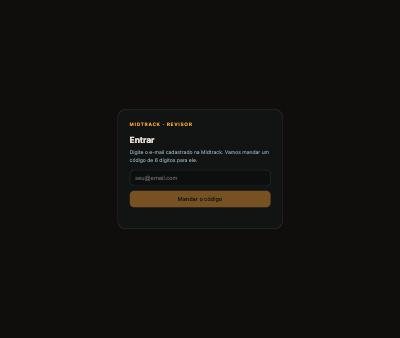
O e-mail cadastrado pela Midtrack. Chega um código de 6 dígitos: digite e pronto. Vale 30 dias.
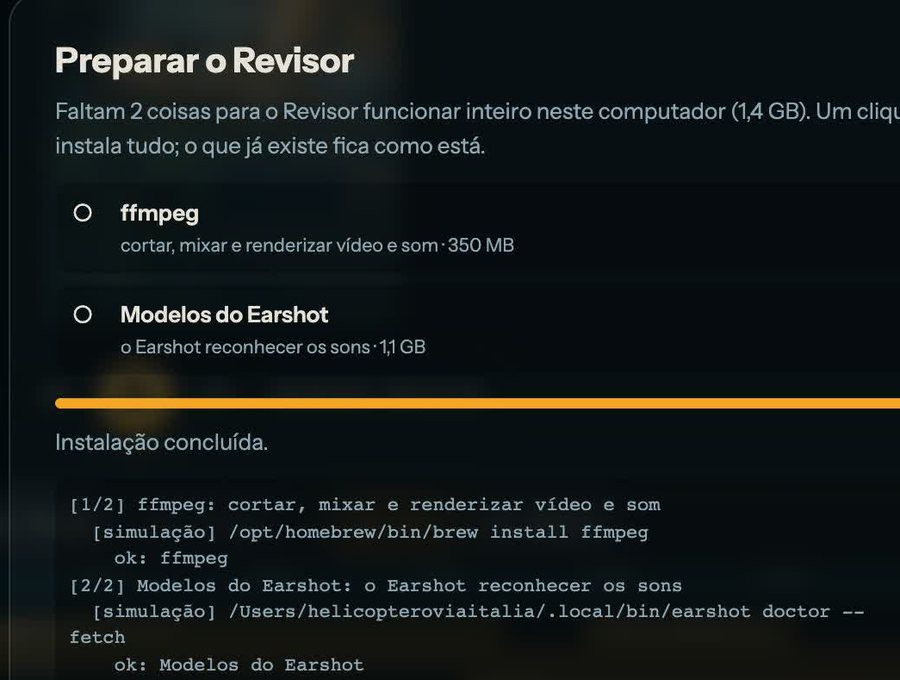
Ele mostra o que falta no computador e instala tudo num clique. Depois pergunta se pode usar a internet: pode.
No Windows: rode o instalador (.exe). Se aparecer a tela azul do SmartScreen, clique em Mais informações › Executar assim mesmo. O resto é igualzinho.
O Instalar tudo baixa alguns gigas. Tomada ligada, internet boa e tampa aberta até a barra encher. Bolo que abre o forno antes, sola.
Se o Instalar tudo parou no meio, o próprio Claude instala o que faltou. Você só copia e cola.
No Revisor, clique no selo do Claude, lá em cima, e em Conectar com o Claude. Sem Claude nenhum no computador? Baixe o app em claude.ai/download, entre na sua conta e abra a aba Code.
Ele descobre o que falta e instala item por item.
Ele pede permissão antes de cada passo: pode aceitar. Se pedir a senha, é a mesma de ligar o computador.
Midtrack/Agente/scripts/preparar.py, dentro da minha pasta de usuário. Rode com verificar para ver o que falta.
2. Rode com instalar --sim para instalar o que falta.
3. Se algum item falhar, leia o erro e instale esse item do jeito certo para este computador (Mac ou Windows).
4. Rode o verificar de novo até tudo aparecer como ok.
Eu não sei programar: me explique tudo em português simples e me avise antes de qualquer passo que peça a minha senha.Apareceu um erro vermelho? Tire um print e cole na conversa. O Claude lê erro melhor que qualquer um de nós.
Claude conectado ele recebe na hora o que você mandar.
Claude trabalhando está numa tarefa; pega o seu pedido quando voltar.
Claude desconectado clique no selo e conecte.
Abre uma conversa com a mensagem pronta. É só enviar.
Entre na sua conta do Claude (plano Pro ou maior) e confirme que confia na pasta do Revisor.
Aplicar ajustes Gerar Finalizar mandam o pedido. Ou escreva direto: “troca a música”, “em que pé está o vídeo?”.
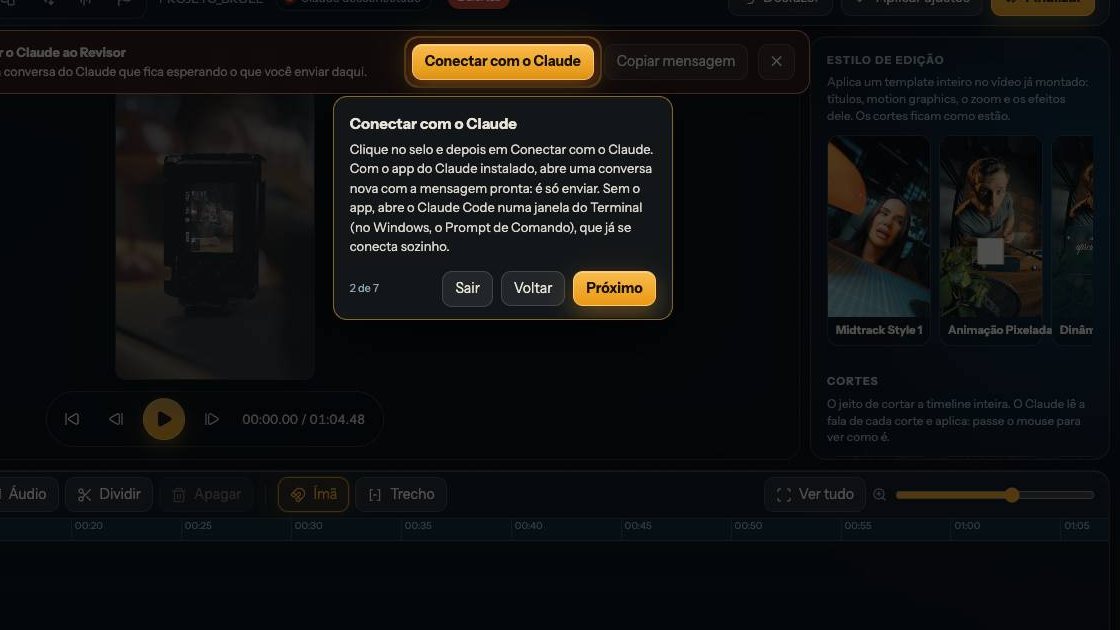
Deixe a conversa do Claude aberta enquanto edita. Se um pedido não chegar, nada se perde: ele fica guardado até você conectar de novo.
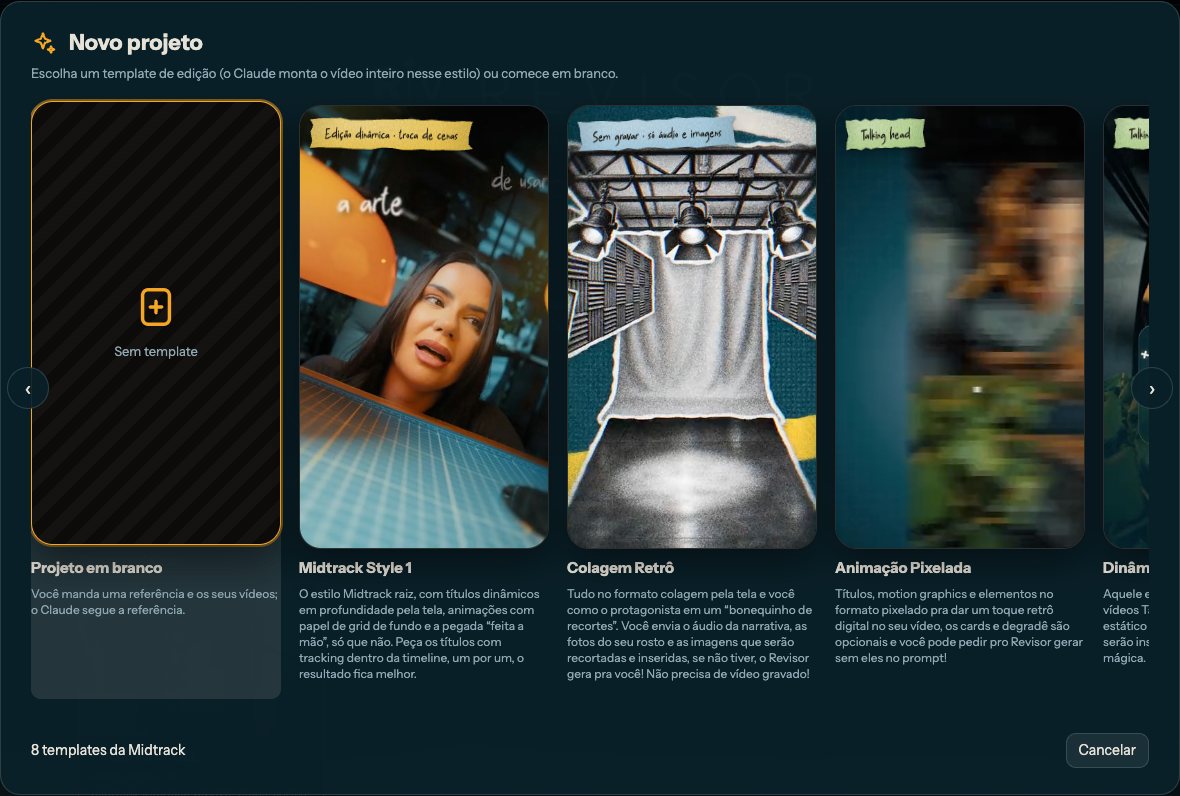
A casinha no canto de cima leva para o Início.
Cada card toca 10 s do resultado, e a etiqueta diz para que tipo de vídeo ele serve.
Siga o passo a passo do template e arraste as miniaturas na ordem em que vão entrar. Gancho gravado separado? Marque a caixa.
Identidade do template, ou a sua, com as suas fontes e cores.
O Claude monta e abre tudo no Revisor.
O Claude fica com a última tentativa e corta as anteriores. “De novo, do começo da frase” vale ouro; remendo no meio da palavra, não.
Não existe template melhor: existe o certo para o que você gravou. Olhe a etiqueta antes do visual.
Os outros nasceram para vídeo em pé (9:16). O Horizontal Lettering é o do vídeo deitado, com espaço dos lados da cabeça.
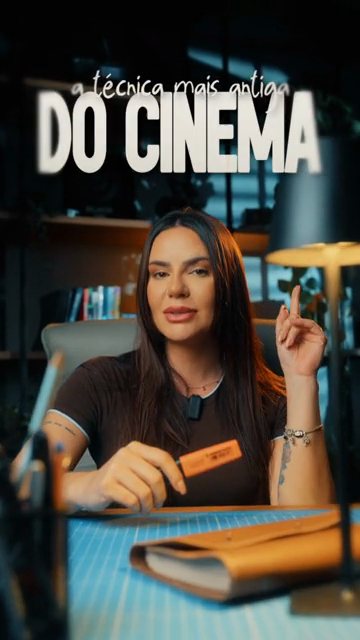 Edição dinâmica · troca de cenas
Cara de cinema: títulos presos no cenário, cenas trocando. Peça os títulos com tracking um por um.
 Só títulos · vídeo já editado
Seu vídeo já está cortado? Ele só distribui os títulos pelo cenário.
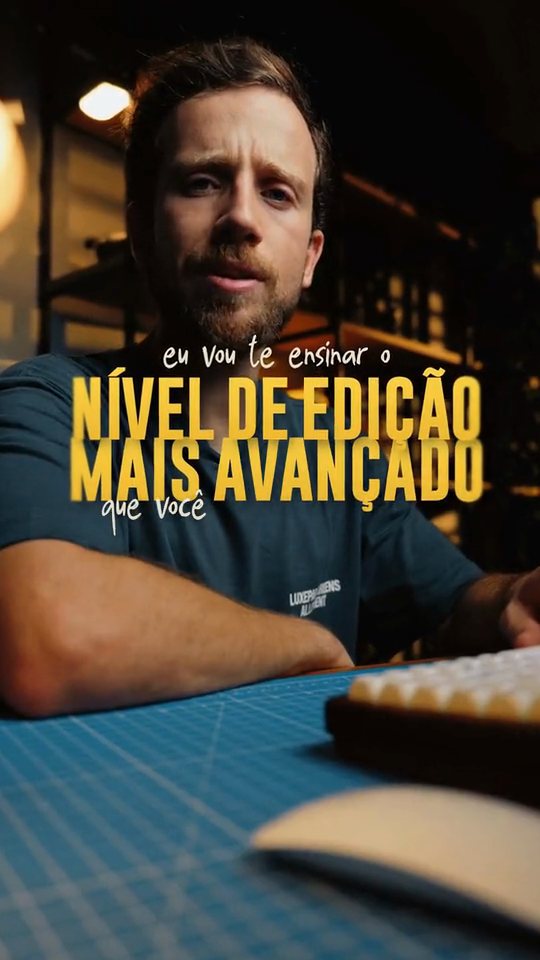 Tela dividida · mostrar enquanto fala
Você em cima, o que você fala embaixo. Tutorial, review, passo a passo.
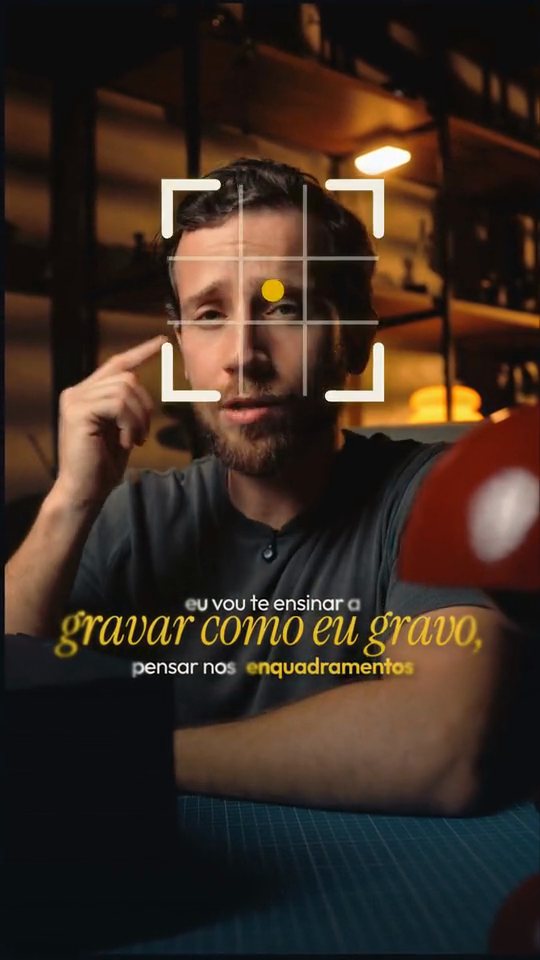 Talking head
Você falando, com mundos de motion graphics entre as falas.
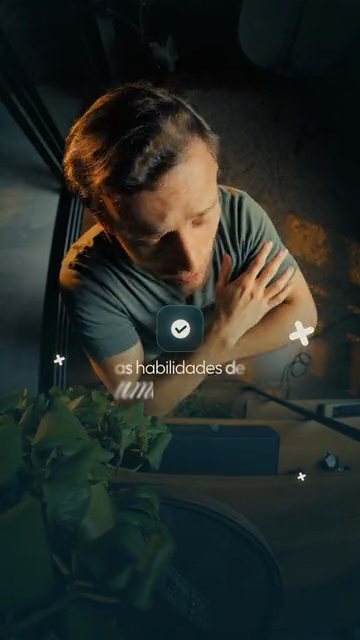 Talking head
Você sob o holofote, títulos num painel de vidro e trocas rápidas.
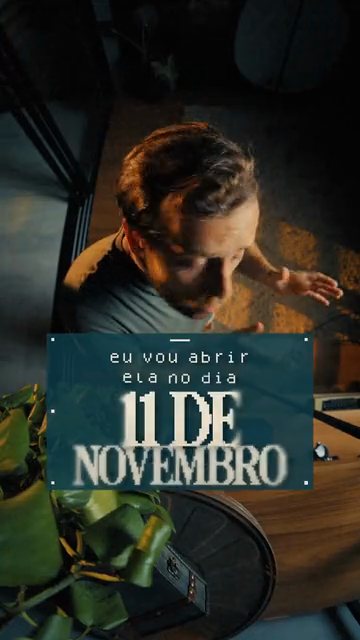 Talking head
Palavras de impacto em pixel, com clima retrô digital.
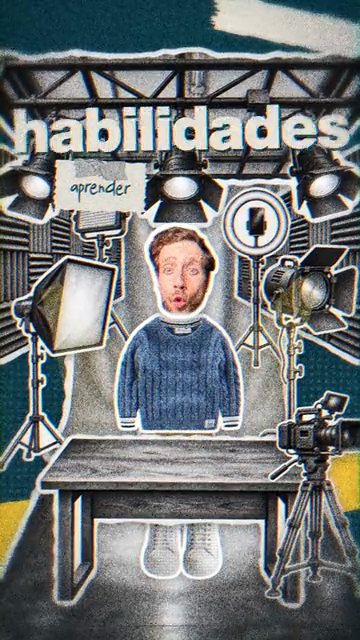 Sem gravar · só áudio e imagens
Não gravou? Áudio e fotos viram um vídeo de recortes.
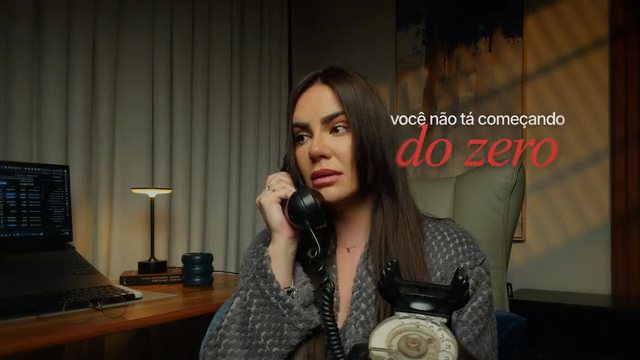 Talking head · horizontal
Vídeo deitado (16:9), títulos elegantes perto da cabeça.
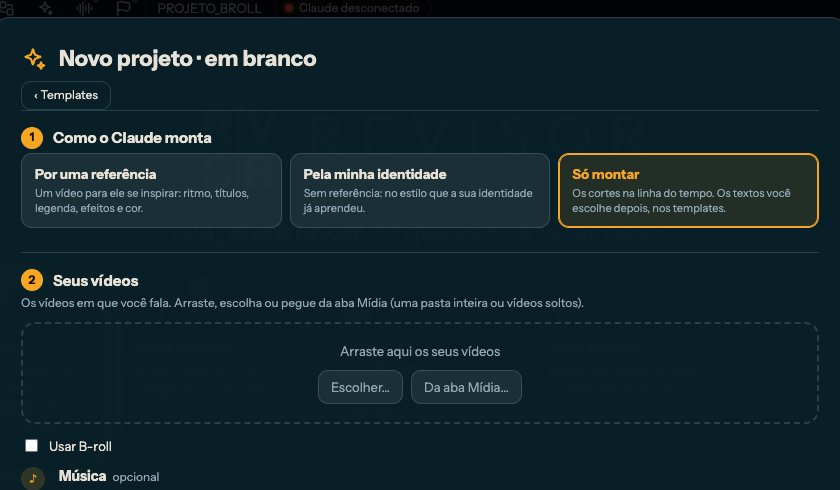
Novo projeto › Sem template. Depois é só seguir a janela: seus vídeos (arraste, Escolher… ou Da aba Mídia), B-roll, música se quiser, a identidade e, no fim, o nome e o direcionamento.
Um vídeo para ele se inspirar: ritmo, títulos, legenda, efeitos e cor.
No estilo que a sua identidade já aprendeu nos vídeos anteriores.
Os cortes limpinhos na linha do tempo. Os textos você escolhe depois.
No direcionamento, diga o que você quer: “mais curto, ritmo rápido, termina chamando pro curso”. Ele edita pensando nisso desde o primeiro corte.
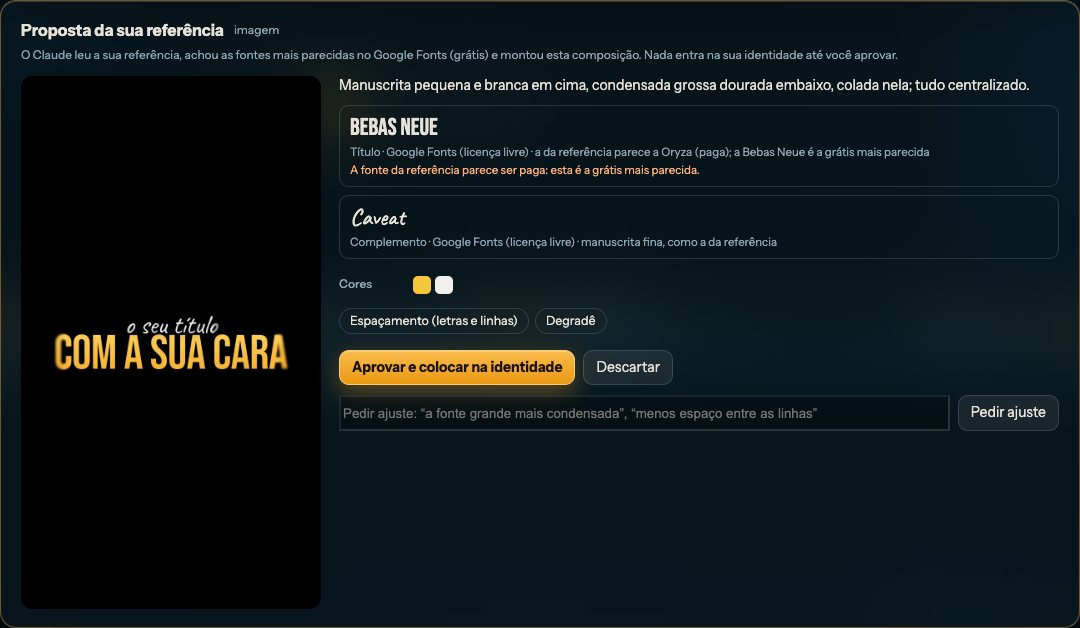 Aprovar, pedir ajuste ou descartar: nada entra sem você
Do print ele tira fonte, cor e espaçamento. Do vídeo, tudo isso e mais as animações em loop. Fonte paga na referência? Ele traz a grátis mais parecida: confira a prévia antes de aprovar.
Apareceu “Sem permissão de internet”? Clique em Permitir internet: é por ela que chegam as fontes.
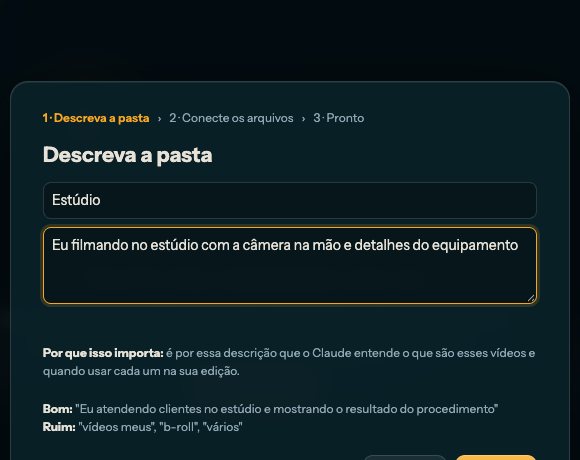
Escolha uma pasta de vídeos do computador. Nada é copiado.
É obrigatório, e é o que mais ajuda o Claude a acertar.
É por essa descrição que ele escolhe o B-roll. Errou? Clique no clipe e corrija.
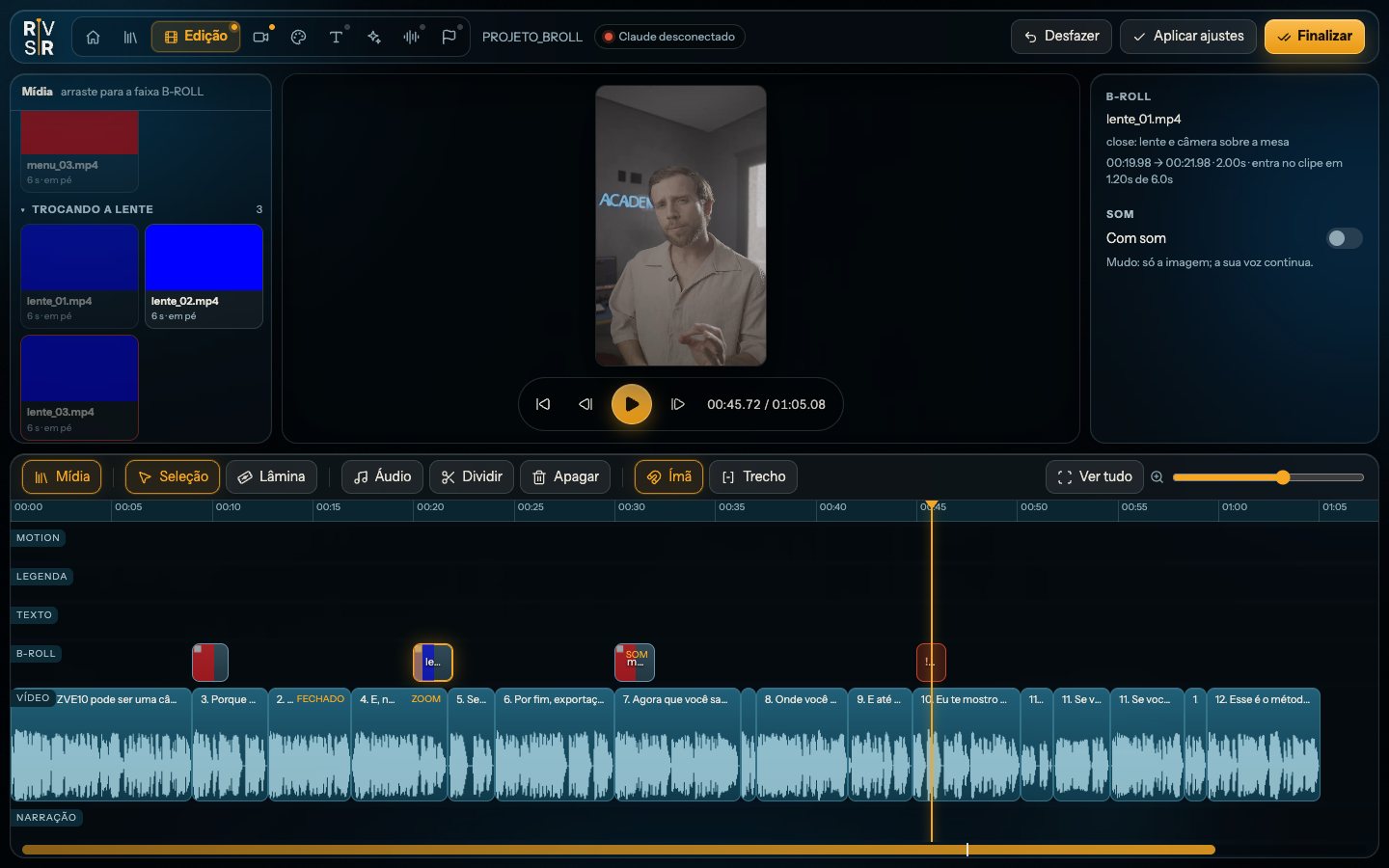 Clipe arrastado da gaveta Mídia para a faixa B-ROLL
B-roll à mão: na Edição, aperte M para abrir a gaveta Mídia e arraste o clipe para a faixa B-ROLL. A borda esquerda faz o clipe entrar mais adiante; a direita muda a duração. Tracejado é sugestão do Claude.
Ligando a pasta na Mídia, o Claude assiste e lê cada arquivo antes de usar. Uma pasta por assunto, uma descrição de verdade (“eu atendendo clientes no estúdio”, não “vídeos meus”), e o B-roll cai na fala certa.
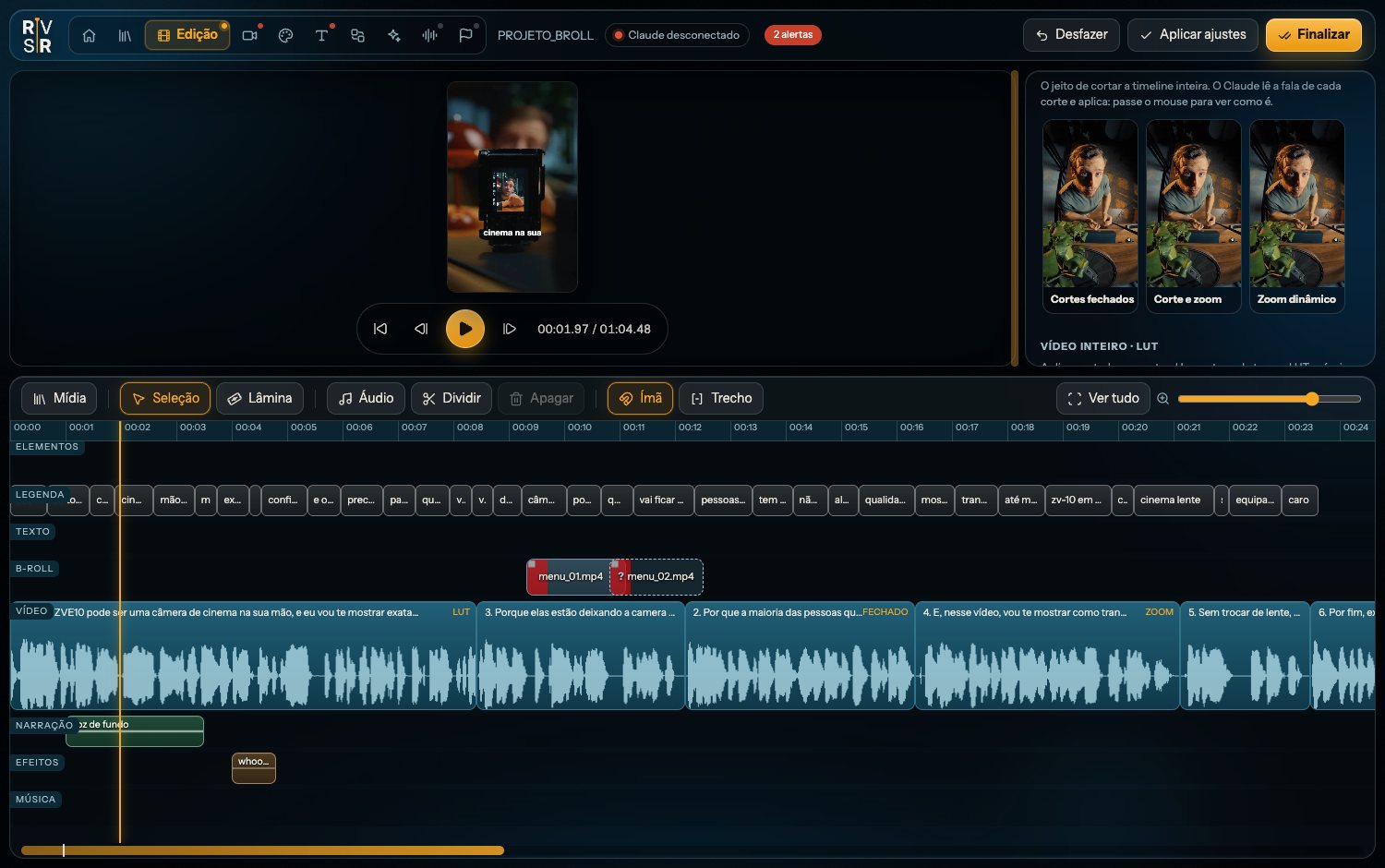
A linha do tempo do Revisor edita de verdade. Não é só para assistir.
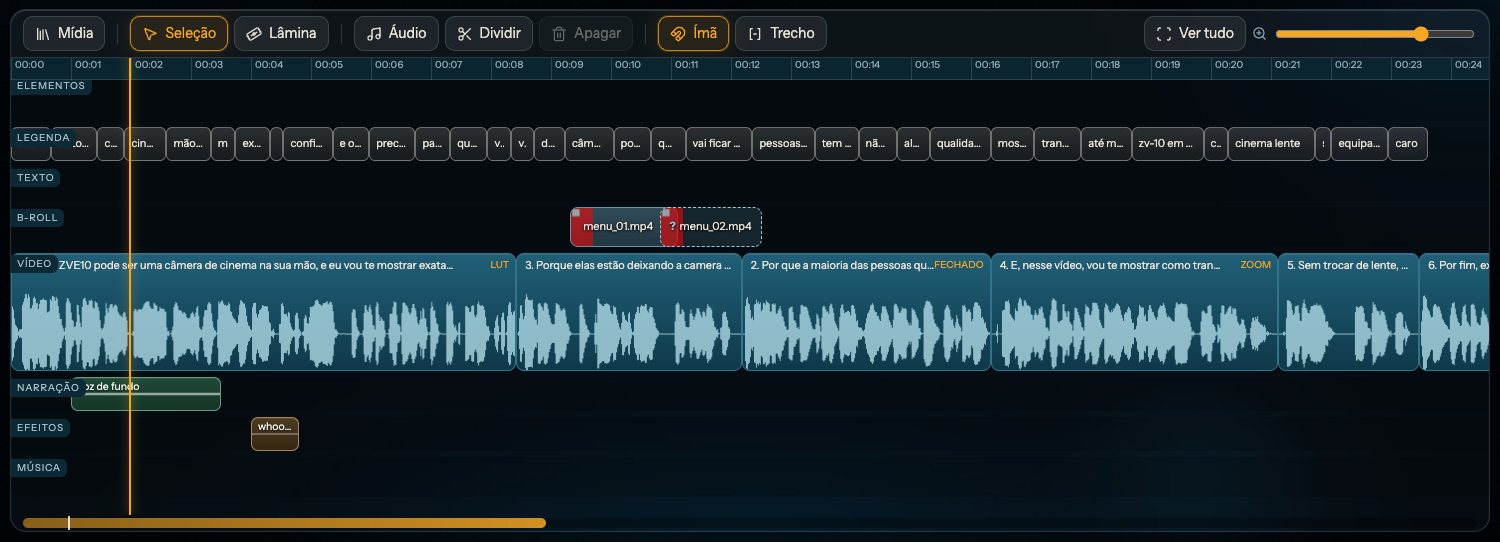
Espaço toca · ←→ um quadro · Shift+←→ 1 segundo · V seleção · C lâmina · S dividir · N ímã · R trecho · M Mídia
Tudo o que você muda aqui vai para o Claude no Aplicar ajustes. Ajuste fino na sua mão, trabalho pesado na dele.
C Lâmina e clique onde quer cortar, ou S corta na agulha.
Puxe a borda de um corte para tirar ou devolver um pedacinho da fala.
Arraste o corte inteiro para outro lugar. O N Ímã gruda nas bordas.
Selecione e aperte Delete. Corte, B-roll, título, música: tudo sai.
M abre a gaveta: arraste um clipe ou uma sequência para a faixa B-ROLL.
Shift+clique soma; arrastar no vazio desenha um quadrado que pega vários.
Dois cortes vizinhos selecionados: a emenda ganha o J Cut, o som entra antes da imagem.
Cmd+C copia, Cmd+V cola na agulha.
R e marque na régua para pedir algo ao Claude só ali: um B-roll, um título, efeitos.
Cmd+Z desfaz e Shift+Cmd+Z refaz. No Windows, Ctrl.
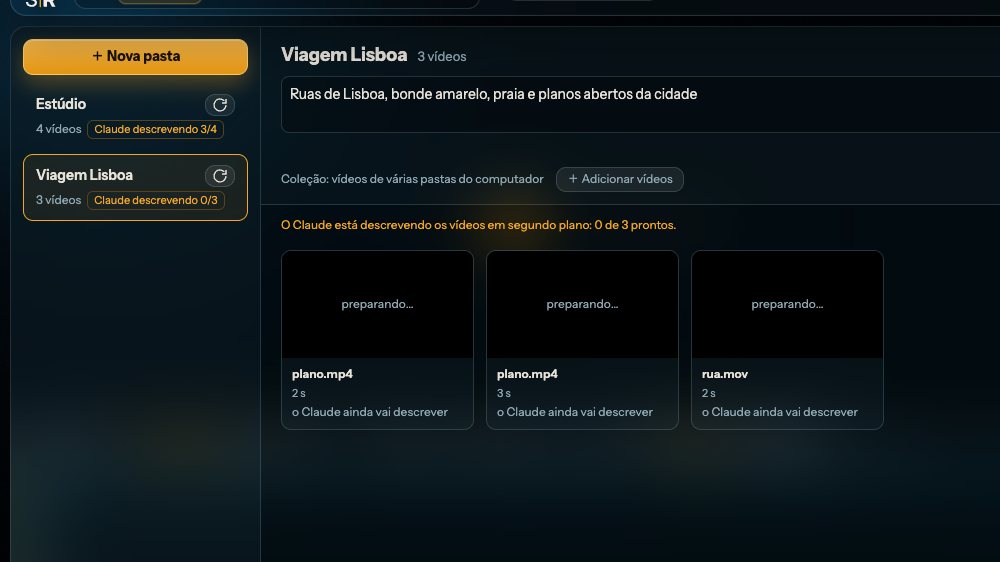
A sua biblioteca: as pastas de vídeo ligadas do computador, com cada clipe descrito pelo Claude. Nada é copiado.
Corrija a descrição de um clipe quando o Claude errar: é por ela que ele escolhe o B-roll. Dois minutos aqui poupam vinte na timeline.
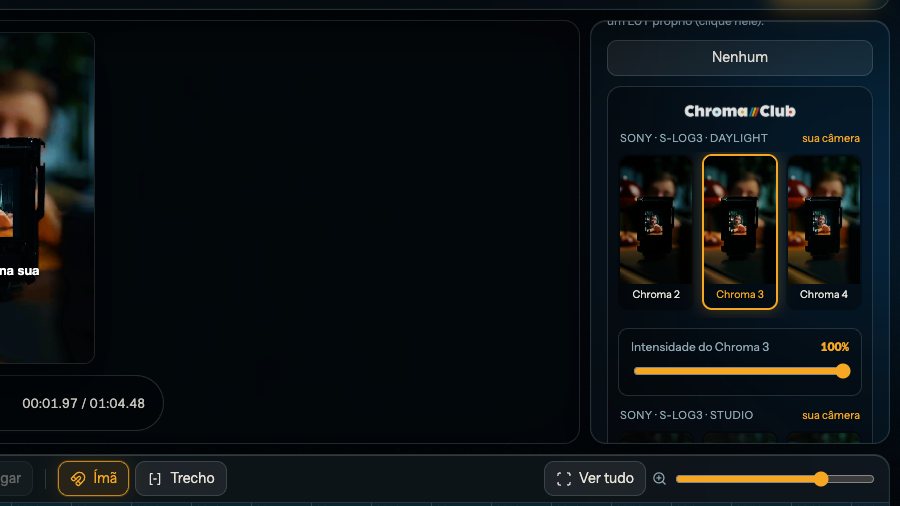
Os cortes, a cor e o ritmo. Sem nada selecionado, o painel mostra o estilo dos cortes (fechados, corte e zoom, zoom dinâmico) e os LUTs.
Comece pelo LUT com o selo sugerido: o Claude escolheu pela luz das suas cenas. Forte demais? Baixe a intensidade em vez de trocar de LUT.
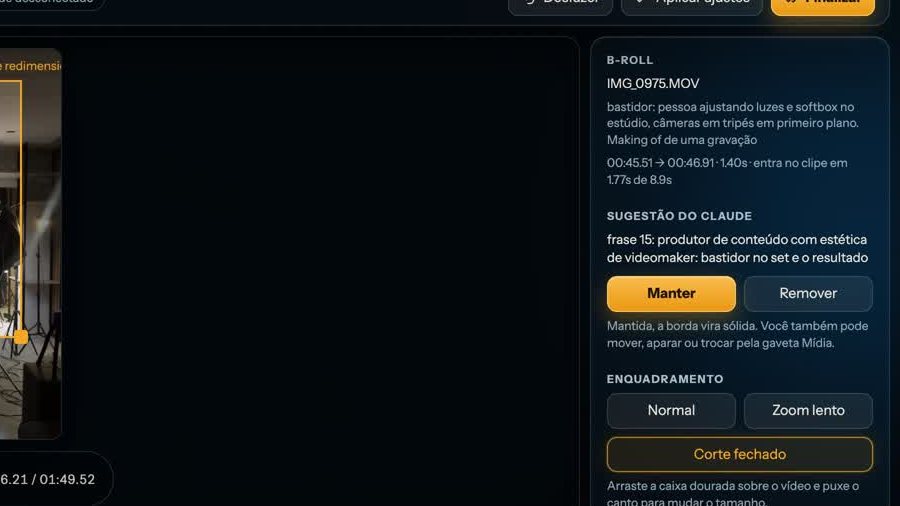
Automático (ele escolhe pela fala), Selecionar clipes (você diz quais podem entrar) ou Personalizar (um trecho, os clipes e um pedido).
Momento importante? Use Personalizar: marque o trecho, escolha os clipes e escreva como quer. Clique num B-roll pronto para mudar o enquadramento e o LUT só dele.
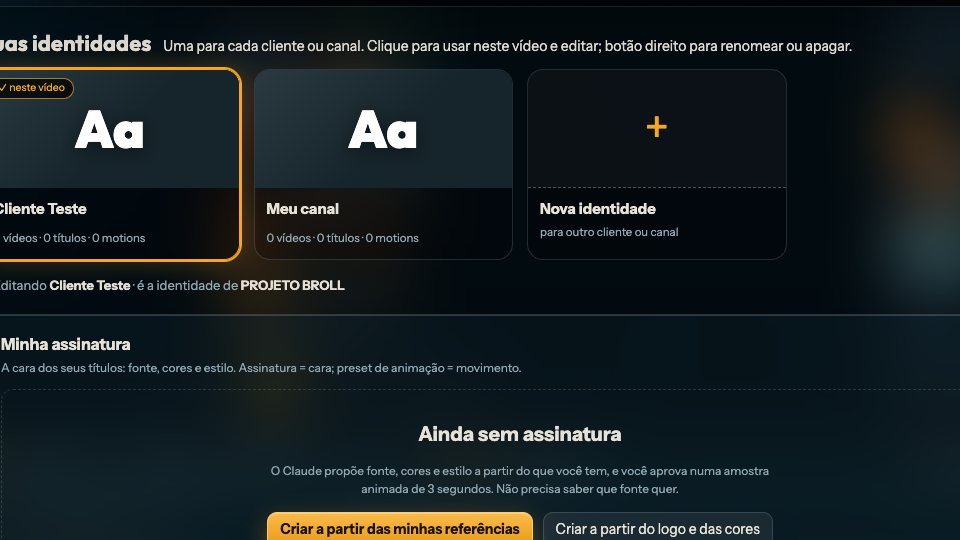
Uma por cliente ou canal: fontes com papel (Título ou Complemento), paleta, logo, estilo de legenda e o que ela aprende a cada vídeo.
A primeira cor da paleta é a principal dos títulos: ordene com carinho. Antes de editar um vídeo inteiro, Gerar vídeo de prévia: sai daqui do computador, sem gastar o seu Claude.
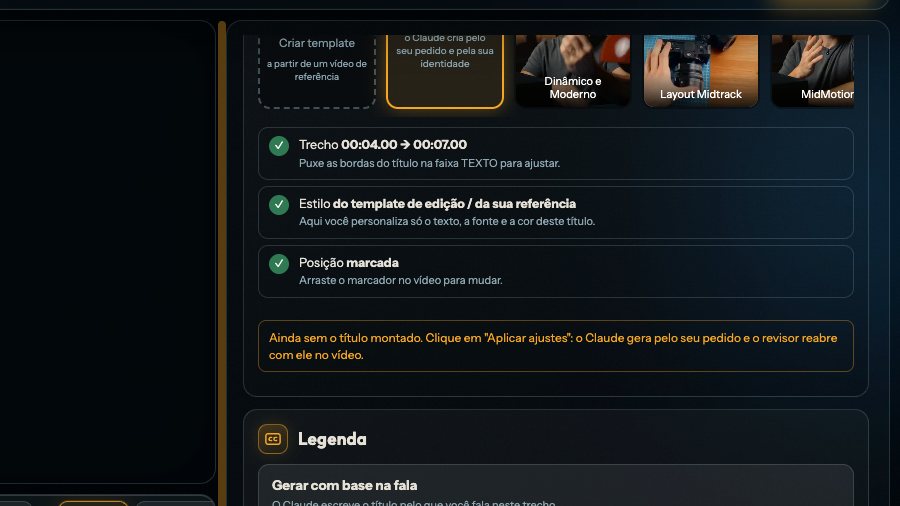
Os títulos do vídeo e a legenda. O + cria um template de título pela referência, com prévia de 7 s para aprovar.
Título bom é título curto: três ou quatro palavras por bloco. Na legenda, deixe a posição fora da parte riscada (é a área que os botões do Instagram cobrem).
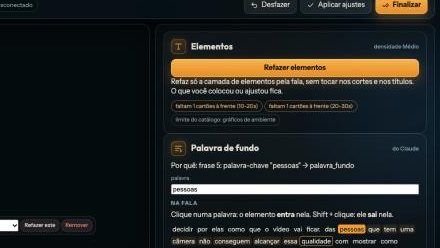
Palavras de fundo, placas, cartões, chips, fotos e gráficos, atrás ou à frente de você, na cor e na fonte do template.
Vai virar anúncio no Meta? Marque Vai ser anúncio?: a área segura cresce e nada importante fica embaixo dos botões.
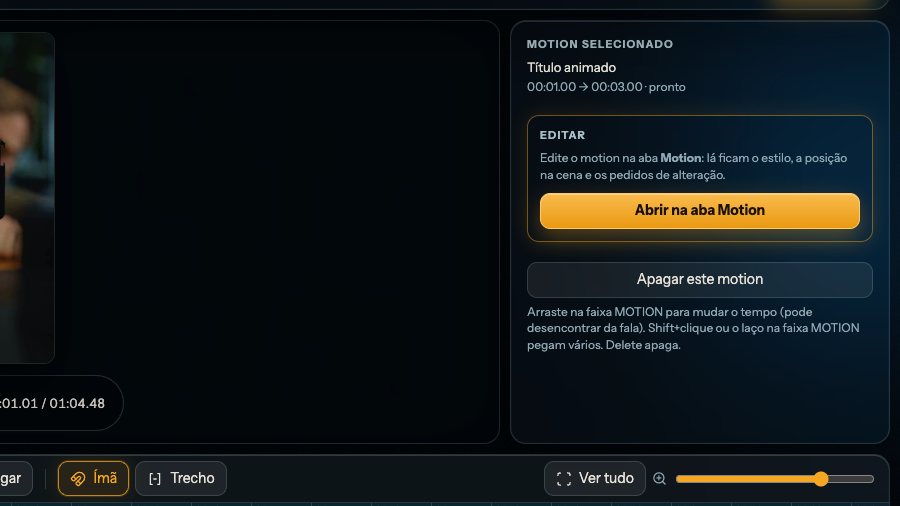
Escolha o estilo, marque onde, diga como aparece (tela cheia, por cima ou na cena, preso na parede) e o que você quer.
Mande o logo e as imagens nos Assets e descreva o movimento. “Ícones flutuando em volta do produto” rende muito mais que “faz um motion legal”.
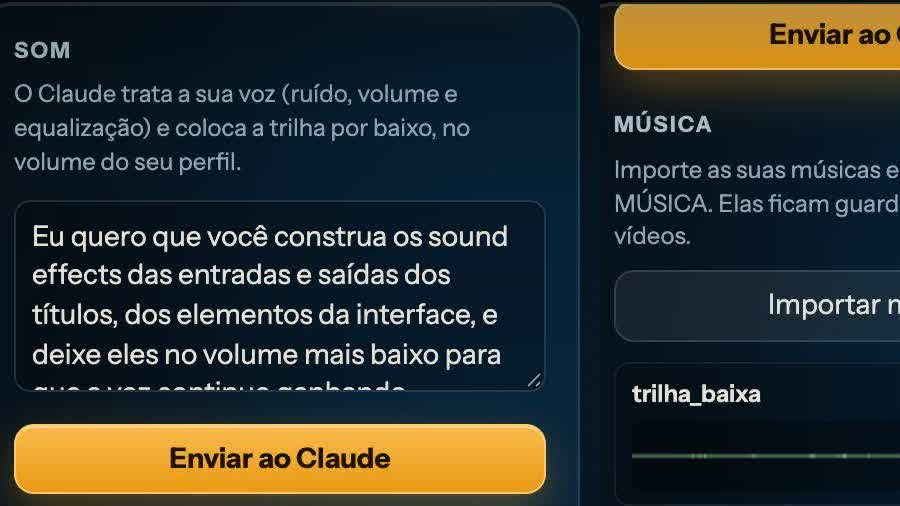
Sound effects, músicas e redução de ruído. Voz, trilha e efeitos já saem no padrão de volume da Midtrack.
Importe suas músicas uma vez: elas ficam guardadas para os próximos vídeos. Ligue o Ajuste inteligente e a música abaixa sozinha quando você fala.
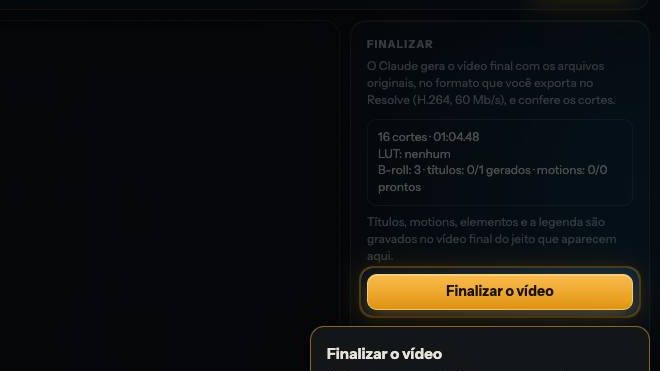
Confira o resumo e gere o vídeo final com os arquivos originais: títulos, motions, elementos, legenda e som gravados nele.
Transformar em template guarda a edição como um estilo seu. E quando ele perguntar se junta os elementos à sua identidade: sim! Ela aprende vídeo a vídeo.
Apareceu a janela Atualizar ao abrir? Aceite: é assim que chegam os templates novos e as correções.
Clique no selo e em Conectar com o Claude.
O pedido está guardado. Conecte e ele continua de onde parou.
O Preparar o Revisor aparece sozinho. Não resolveu? O Plano B, na página 4.
Peça ao Claude: “lê o log do Revisor e me diz o que aconteceu”. Ele sabe onde fica.
Desfazer no topo, ou Cmd+Z.
Ele vale 30 dias e avisa nos 3 últimos. Entre de novo com o e-mail e um código novo.
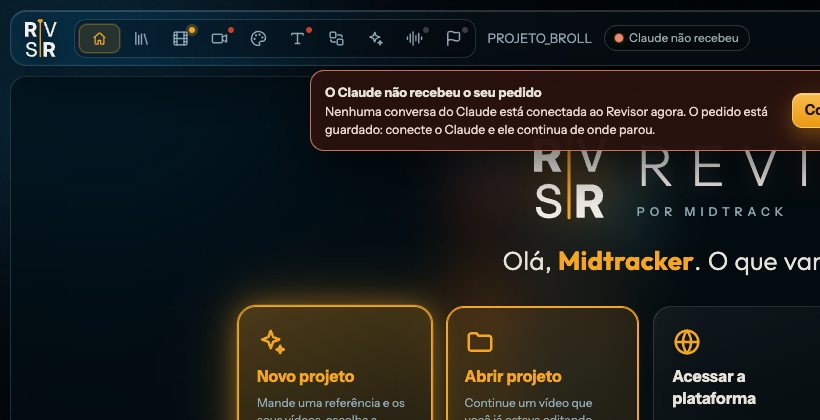
O aviso aparece sozinho quando um pedido não chega. O botão Conectar com o Claude resolve, e o pedido continua guardado.
Vai lá editar o seu primeiro. A gente espera aqui, de Claude conectado.
Takes nítidos e, se errar, a frase inteira de novo.
Na Mídia, uma por assunto, com descrição de verdade.
Ele copia o que vê. Mostre bem.
Selo verde do começo ao fim.
Um direcionamento claro vale dez ajustes depois.